
Google Data Studio là công cụ trực quan hóa dữ liệu của Google, giúp chuyển số liệu từ Google Analytics, Google Ads, Search Console, Google Sheets và nhiều nguồn khác thành dashboard dễ theo dõi. Người dùng có thể tạo bảng, biểu đồ, bộ lọc và chia sẻ báo cáo trực tuyến mà không cần biết lập trình.
Công cụ từng được đổi tên thành Looker Studio vào năm 2022. Đến tháng 4/2026, Google đưa tên sản phẩm trở lại thành Data Studio. Các báo cáo và nguồn dữ liệu cũ được chuyển sang trải nghiệm mới mà người dùng không cần cập nhật thủ công.
Google Data Studio là gì?
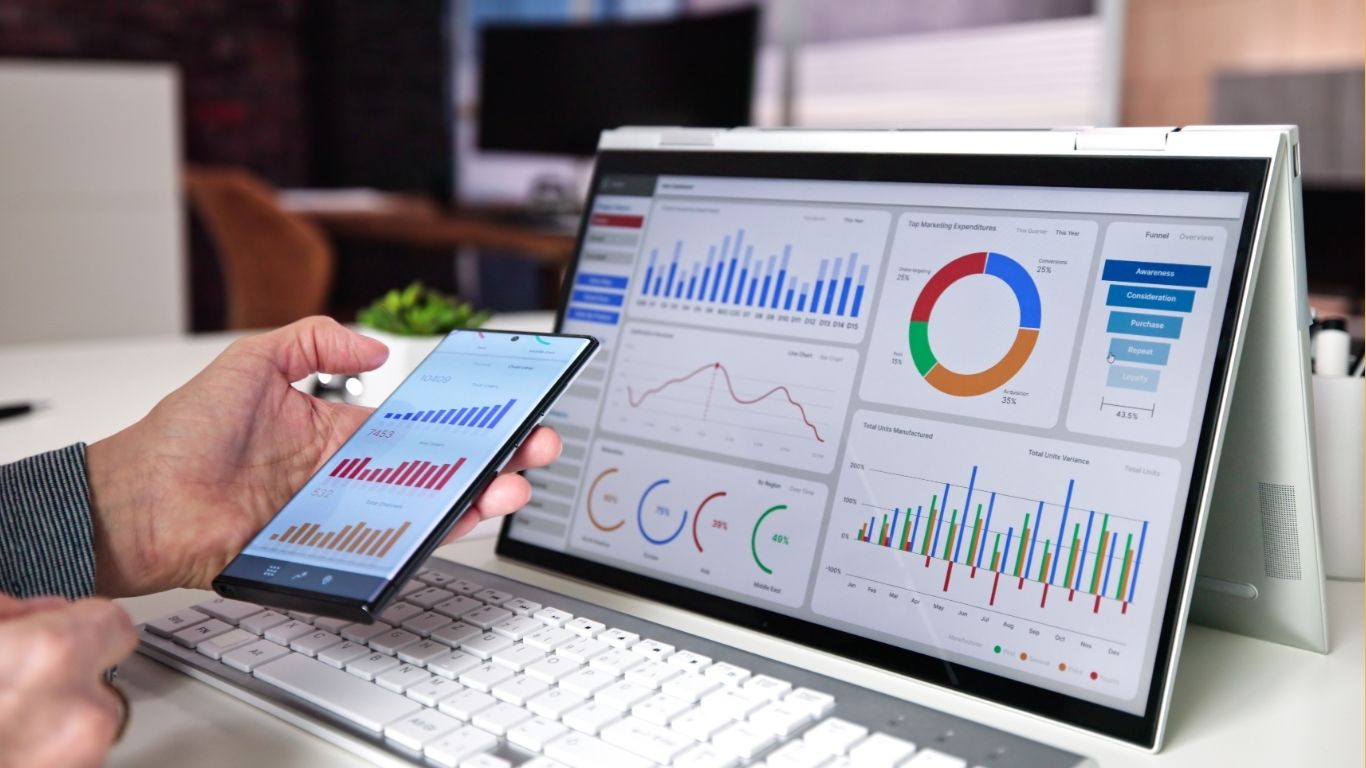
Google Data Studio là nền tảng tạo báo cáo và dashboard tương tác do Google phát triển. Công cụ kết nối với nhiều nguồn dữ liệu, sau đó trình bày số liệu bằng biểu đồ, bảng, bản đồ và thẻ KPI.
Google Data Studio thường được sử dụng để:
- Theo dõi traffic website.
- Báo cáo SEO.
- Đo hiệu quả quảng cáo.
- Tổng hợp dữ liệu nhiều kênh.
- Theo dõi doanh thu và khách hàng tiềm năng.
- Chia sẻ KPI với quản lý hoặc khách hàng.
Thay vì tải dữ liệu về bảng tính rồi cập nhật thủ công mỗi tuần, doanh nghiệp có thể kết nối trực tiếp nguồn dữ liệu để báo cáo tự động làm mới.
Google Data Studio, Looker Studio có khác nhau không?
Google Data Studio, Looker Studio và Data Studio là các tên gọi của cùng một sản phẩm trong những giai đoạn khác nhau.
| Giai đoạn | Tên sản phẩm |
| Trước tháng 10/2022 | Google Data Studio |
| Từ tháng 10/2022 | Looker Studio |
| Từ tháng 4/2026 | Data Studio |
Tên chính thức hiện tại là Data Studio. Google vẫn giữ nguyên báo cáo và tự động chuyển địa chỉ cũ sang tên miền mới, vì vậy người dùng không phải tạo lại dashboard.
Google Data Studio dùng để làm gì?
Data Studio giúp doanh nghiệp tập trung dữ liệu từ nhiều nền tảng vào một báo cáo thống nhất. Điều này đặc biệt hữu ích khi một chiến dịch sử dụng đồng thời website, quảng cáo, SEO, mạng xã hội và CRM.
Báo cáo marketing
Dashboard marketing có thể trình bày:
- Tổng chi phí quảng cáo.
- Lượt hiển thị và lượt nhấp.
- Số khách hàng tiềm năng.
- Chi phí trên mỗi lead.
- Tỷ lệ chuyển đổi.
- Doanh thu theo kênh.
- Hiệu quả từng chiến dịch.
Nhờ đó, người quản lý có thể nhanh chóng xác định kênh nào đang tạo kết quả và kênh nào cần điều chỉnh.
Báo cáo SEO
Một dashboard SEO thường theo dõi:
- Organic traffic.
- Impression.
- Click.
- CTR.
- Vị trí trung bình.
- Landing page.
- Chuyển đổi từ tìm kiếm tự nhiên.
- Hiệu suất theo thiết bị.
Data Studio không trực tiếp tối ưu hoặc crawl website. Công cụ chủ yếu lấy dữ liệu từ những nền tảng như Search Console và Google Analytics để trực quan hóa.
Báo cáo bán hàng
Doanh nghiệp có thể kết nối dữ liệu từ Google Sheets, CRM hoặc hệ thống bán hàng để theo dõi:
- Doanh thu theo ngày.
- Số đơn hàng.
- Giá trị đơn trung bình.
- Sản phẩm bán chạy.
- Doanh thu theo khu vực.
- Tiến độ hoàn thành KPI.
Một dashboard tốt không cần chứa tất cả số liệu. Nó chỉ nên hiển thị những thông tin giúp người xem biết kết quả hiện tại, nguyên nhân biến động và hành động tiếp theo.
Các thành phần chính trong Data Studio

Để xây dựng báo cáo, người dùng cần hiểu một số thành phần cơ bản.
| Thành phần | Vai trò |
| Connector | Kết nối với nền tảng dữ liệu |
| Data source | Nguồn dữ liệu đã được cấu hình |
| Report | Báo cáo hoặc dashboard |
| Dimension | Thuộc tính phân loại dữ liệu |
| Metric | Chỉ số được đo lường |
| Chart | Biểu đồ hiển thị dữ liệu |
| Control | Bộ lọc ngày, kênh hoặc chiến dịch |
| Calculated field | Trường được tạo bằng công thức |
Ví dụ, “Nguồn truy cập” là dimension, còn “Số người dùng” là metric.
Google cho phép Data Studio kết nối với nhiều loại dữ liệu như Google Analytics, Google Ads, Search Console, Google Sheets, BigQuery, YouTube, tệp CSV và một số cơ sở dữ liệu.
Cách tạo báo cáo Google Data Studio
Quy trình tạo dashboard cơ bản gồm năm bước.
Bước 1: Xác định mục tiêu
Trước khi tạo biểu đồ, hãy xác định báo cáo dùng để trả lời câu hỏi gì.
Ví dụ:
- Kênh nào tạo nhiều khách hàng nhất?
- Nội dung SEO nào mang lại chuyển đổi?
- Chi phí quảng cáo có đang vượt ngân sách?
- Doanh thu tháng này tăng hay giảm?
Nếu không có mục tiêu rõ ràng, dashboard dễ trở thành nơi tập hợp quá nhiều số liệu nhưng không hỗ trợ ra quyết định.
Bước 2: Tạo báo cáo mới
Người dùng đăng nhập bằng tài khoản Google, tạo báo cáo trống và đặt tên rõ ràng.
Một báo cáo có thể chia thành nhiều trang:
- Tổng quan.
- SEO.
- Quảng cáo.
- Hành vi website.
- Chuyển đổi.
Bước 3: Kết nối nguồn dữ liệu
Chọn connector phù hợp, cấp quyền truy cập và chọn tài khoản hoặc thuộc tính cần sử dụng.
Ví dụ:
- Kết nối GA4 để xem traffic.
- Kết nối Search Console để xem truy vấn.
- Kết nối Google Ads để xem chi phí.
- Kết nối Google Sheets để dùng dữ liệu bán hàng.
Cần kiểm tra đúng tài khoản, phạm vi ngày và quyền truy cập trước khi đưa dữ liệu vào báo cáo.
Bước 4: Thêm biểu đồ
Mỗi loại biểu đồ phù hợp với một câu hỏi khác nhau.
| Câu hỏi | Biểu đồ phù hợp |
| KPI hiện tại là bao nhiêu? | Scorecard |
| Dữ liệu thay đổi theo thời gian? | Biểu đồ đường |
| Kênh nào hiệu quả nhất? | Biểu đồ cột |
| Trang nào tạo nhiều traffic? | Bảng dữ liệu |
| Khách hàng đến từ khu vực nào? | Bản đồ |
Không nên dùng biểu đồ tròn khi có quá nhiều nhóm vì người xem khó so sánh tỷ lệ.
Bước 5: Thêm bộ lọc
Bộ lọc giúp người xem tự chọn dữ liệu cần phân tích, chẳng hạn:
- Khoảng thời gian.
- Nguồn traffic.
- Thiết bị.
- Chiến dịch.
- Quốc gia.
- Landing page.
Đặt KPI tổng quan ở đầu báo cáo, biểu đồ xu hướng ở giữa và bảng dữ liệu chi tiết ở cuối. Cấu trúc này giúp người xem đi từ kết quả đến nguyên nhân.
Kết hợp Data Studio với Google Trends
Doanh nghiệp có thể dùng Google Trends để nhận diện chủ đề đang tăng mức độ quan tâm, sau đó theo dõi hiệu quả nội dung trong Data Studio.
Quy trình tham khảo:
- Tìm chủ đề bằng Google Trends.
- Xây dựng và xuất bản nội dung.
- Theo dõi traffic trong GA4.
- Đưa dữ liệu GA4 vào Data Studio.
- Đánh giá lượt truy cập và chuyển đổi.
Google Trends phản ánh mức độ quan tâm tương đối của thị trường, còn dashboard website thể hiện số người thực tế đã truy cập và tương tác.
Kết hợp với Google PageSpeed Insights
Tốc độ website có thể ảnh hưởng đến trải nghiệm và khả năng chuyển đổi. Doanh nghiệp nên dùng Google PageSpeed Insights để kiểm tra hiệu suất, sau đó theo dõi các trang cần ưu tiên trong dashboard.
Một báo cáo hiệu suất có thể gồm:
- Landing page.
- Organic traffic.
- Tỷ lệ chuyển đổi.
- Thiết bị truy cập.
- LCP.
- INP.
- CLS.
- Điểm hiệu suất.
Khi một landing page có nhiều traffic nhưng ít chuyển đổi, cần kiểm tra đồng thời nội dung, CTA, tốc độ và trải nghiệm trên điện thoại.
Những lỗi thường gặp khi tạo dashboard
Lỗi phổ biến nhất là thêm quá nhiều biểu đồ khiến báo cáo khó đọc. Một số vấn đề khác gồm:
- Không xác định người xem.
- Chọn sai nguồn dữ liệu.
- Dùng KPI không thống nhất.
- Phạm vi ngày giữa các biểu đồ khác nhau.
- Tính sai calculated field.
- Kết hợp dữ liệu sai khóa.
- Sử dụng quá nhiều màu.
- Cấp quyền chỉnh sửa quá rộng.
- Chỉ đo traffic mà không đo chuyển đổi.
- Không kiểm tra dữ liệu gốc.
Câu hỏi thường gặp
Google Data Studio có miễn phí không?
Có. Data Studio cung cấp phiên bản không mất phí, phù hợp với cá nhân và nhóm nhỏ cần tạo báo cáo trực quan. Google cũng có phiên bản Data Studio Pro với các tính năng quản trị và cộng tác nâng cao dành cho tổ chức.
Data Studio có cần biết lập trình không?
Không. Người dùng có thể kết nối dữ liệu và tạo biểu đồ bằng giao diện kéo thả. Tuy nhiên, kiến thức về KPI, công thức và cách tổ chức dữ liệu sẽ giúp dashboard chính xác hơn.
Data Studio có thay thế Google Analytics không?
Không. Google Analytics thu thập và xử lý dữ liệu hành vi website, còn Data Studio dùng dữ liệu đó để tạo báo cáo. Hai công cụ nên được kết hợp.
Vì sao báo cáo tải chậm?
Nguyên nhân có thể là quá nhiều biểu đồ, phạm vi dữ liệu lớn, nhiều nguồn được kết hợp hoặc connector bên thứ ba phản hồi chậm. Hãy giảm số thành phần và giới hạn khoảng thời gian.
Kết luận
Google Data Studio là công cụ giúp doanh nghiệp kết nối dữ liệu, tạo dashboard và chia sẻ báo cáo trực quan. Công cụ đặc biệt hữu ích trong SEO, quảng cáo, bán hàng và quản trị KPI đa kênh.
Tandigi khuyến nghị doanh nghiệp bắt đầu từ mục tiêu kinh doanh, chỉ chọn những chỉ số thực sự cần thiết và kiểm tra dữ liệu nguồn trước khi trình bày. Một dashboard rõ ràng sẽ giúp đội ngũ tiết kiệm thời gian báo cáo, phát hiện vấn đề sớm và đưa ra quyết định marketing chính xác hơn.
Thông tin liên hệ:
🏢 Địa chỉ: 02 Đường số 7, Khu Đô Thị Vạn Phúc- Tp.Thủ Đức
🌐 Website: https://tandigi.com
🌐 Fanpage: https://www.facebook.com/tandigiagency/
📩 Email: [email protected]
📞 Số điện thoại: 0908 364 575

Tân Nguyễn là CEO Tandigi, với hơn 15 năm kinh nghiệm trong lĩnh vực Digital Marketing. Anh đã tư vấn và triển khai chiến lược tiếp thị số cho hàng trăm doanh nghiệp trong và ngoài nước. Với tư duy chiến lược và sự am hiểu sâu sắc về thị trường, Tân Nguyễn là một trong những chuyên gia hàng đầu trong ngành.