
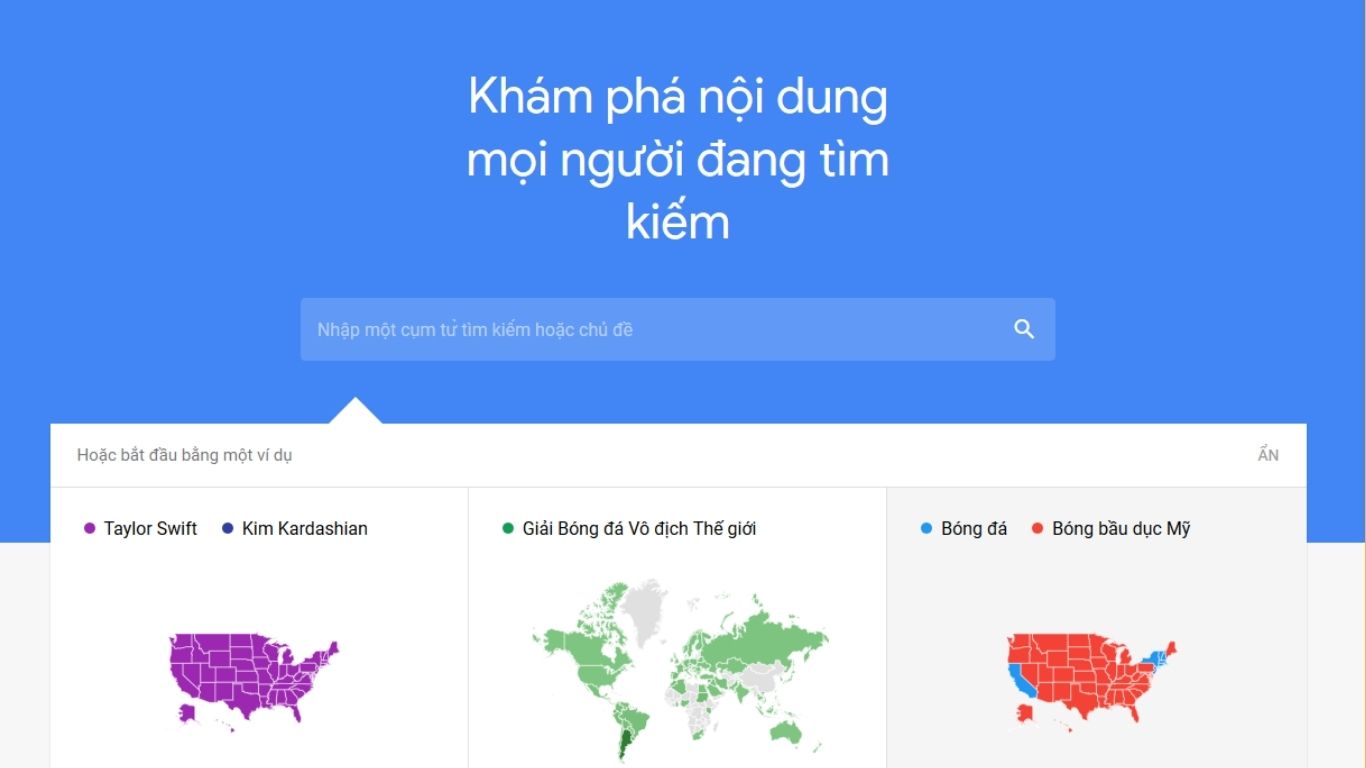
Bật trang web Google Xu hướng là thao tác truy cập công cụ Google Trends để kiểm tra chủ đề đang được quan tâm, so sánh từ khóa và phân tích nhu cầu tìm kiếm theo thời gian. Bạn có thể sử dụng công cụ trực tiếp trên trình duyệt điện thoại hoặc máy tính mà không cần cài phần mềm.
Sau khi mở trang, người dùng chỉ cần nhập từ khóa, chọn Việt Nam, thiết lập khoảng thời gian và loại hình tìm kiếm. Kết quả sẽ cho biết mức độ quan tâm tương đối, khu vực nổi bật cùng các chủ đề và truy vấn có liên quan.
Bật trang web Google Xu hướng là gì?
“Bật trang web Google Xu hướng” là cách người dùng diễn đạt thao tác mở và sử dụng Google Trends trên trình duyệt. Đây là công cụ miễn phí của Google dùng để phân tích sự thay đổi về mức độ quan tâm đối với từ khóa hoặc chủ đề.
Từ trang chủ Google Xu hướng, người dùng có thể truy cập các khu vực chính như:
- Khám phá.
- Đang thịnh hành.
- Năm tìm kiếm.
- Hướng dẫn sử dụng.
- Các dự án dữ liệu xu hướng.
Trang Khám phá cho phép so sánh từ khóa, xem kết quả theo khu vực, tìm truy vấn liên quan, lọc theo danh mục và xuất dữ liệu.
Google Trends phù hợp với:
- Người làm SEO.
- Content writer.
- Nhà quảng cáo.
- Doanh nghiệp.
- Người nghiên cứu thị trường.
- Nhà báo.
- Nhà sáng tạo nội dung.
- Người bán hàng trực tuyến.
Cách bật trang web Google Xu hướng trên máy tính
Để mở Google Xu hướng trên máy tính, bạn chỉ cần sử dụng một trình duyệt như Chrome, Edge, Firefox hoặc Safari. Công cụ hoạt động trực tuyến nên không cần tải ứng dụng riêng.
Các bước thực hiện:
- Mở trình duyệt trên máy tính.
- Nhập “Google Xu hướng” hoặc “Google Trends” vào ô tìm kiếm.
- Chọn kết quả chính thức của Google.
- Chọn quốc gia hoặc khu vực Việt Nam.
- Nhập từ khóa cần phân tích.
- Chuyển sang phần Khám phá nếu cần xem dữ liệu chi tiết.
Bạn cũng có thể mở trực tiếp khu vực Explore của Google Trends để bắt đầu nhập từ khóa. Trang này cho phép thiết lập quốc gia, thời gian, danh mục và loại hình tìm kiếm.
Khi sử dụng máy tính, biểu đồ có diện tích hiển thị rộng hơn và việc so sánh nhiều cụm từ cũng thuận tiện hơn. Đây là lựa chọn phù hợp khi cần phân tích sâu hoặc tải dữ liệu xuống bảng tính.
Cách bật trang web Google Xu hướng trên điện thoại
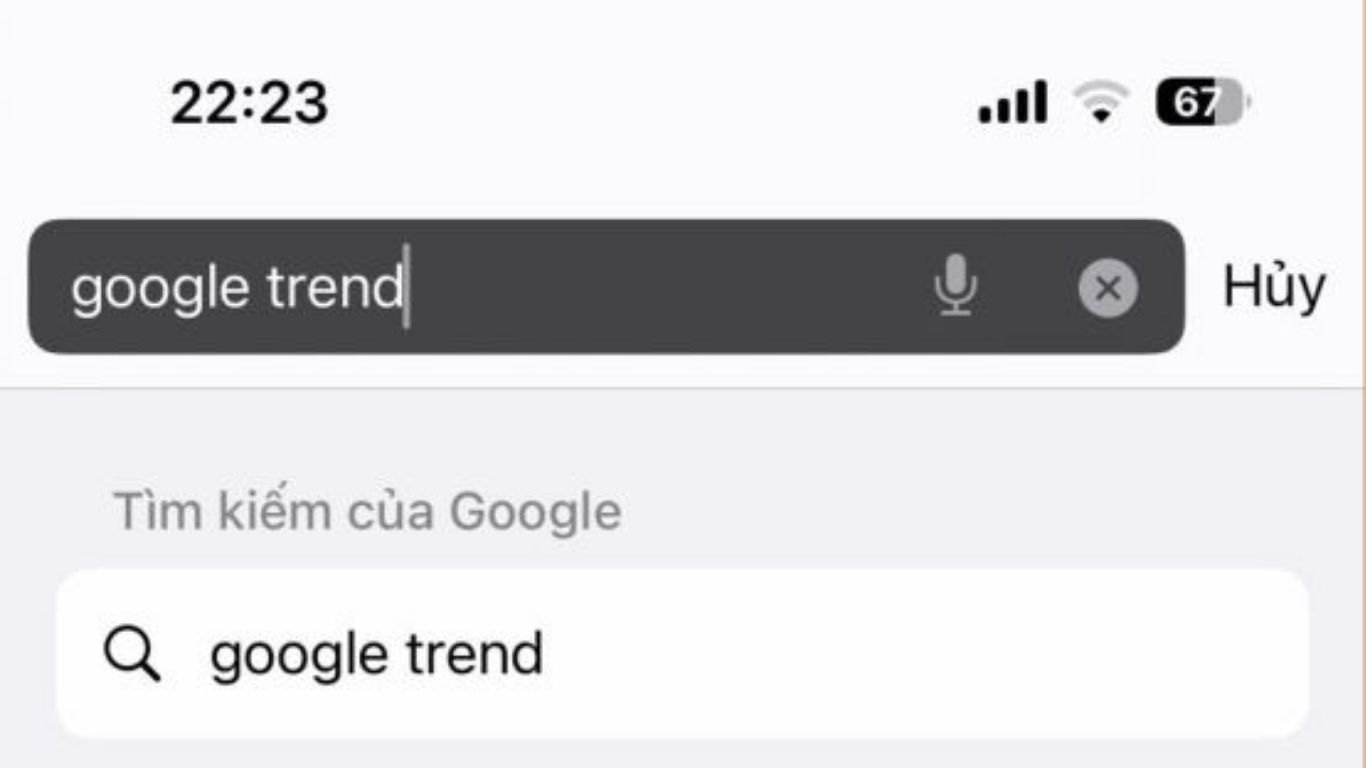
Google Xu hướng có thể được mở trên trình duyệt điện thoại tương tự một website thông thường. Người dùng không bắt buộc phải cài ứng dụng Google Trends.
Quy trình thực hiện:
- Mở Chrome hoặc Safari.
- Tìm kiếm “Google Xu hướng”.
- Chọn website chính thức.
- Chọn biểu tượng tìm kiếm.
- Nhập từ khóa hoặc chủ đề.
- Thiết lập khu vực Việt Nam.
- Chọn khoảng thời gian cần xem.
- Cuộn xuống để đọc biểu đồ và truy vấn liên quan.
Nếu giao diện bị thu nhỏ hoặc khó thao tác, bạn có thể:
- Xoay ngang màn hình.
- Bật chế độ trang web cho máy tính.
- Thu nhỏ tỷ lệ hiển thị.
- Đóng các tab không cần thiết.
- Cập nhật trình duyệt.
Trên điện thoại, phần biểu đồ có thể được sắp xếp theo chiều dọc. Nội dung và dữ liệu cơ bản vẫn tương tự phiên bản máy tính.
Có cần đăng nhập để sử dụng Google Xu hướng không?
Người dùng có thể thực hiện phần lớn thao tác phân tích Google Trends mà không cần đăng nhập tài khoản Google. Bạn vẫn có thể tìm từ khóa, xem biểu đồ, kiểm tra dữ liệu theo khu vực và truy vấn liên quan.
Đăng nhập có thể hữu ích khi sử dụng các tính năng khác trong hệ sinh thái Google hoặc muốn duy trì trạng thái tài khoản trong trình duyệt. Tuy nhiên, tài khoản đăng nhập không làm thay đổi bản chất dữ liệu của một từ khóa.
Khi không mở được trang, nguyên nhân thường không phải do chưa đăng nhập mà có thể liên quan đến:
- Kết nối internet.
- Trình duyệt cũ.
- Cookie hoặc bộ nhớ đệm.
- Tiện ích chặn nội dung.
- Cấu hình mạng.
- Lỗi tạm thời của dịch vụ.
- JavaScript bị tắt.
Cách tìm từ khóa sau khi bật trang Google Xu hướng
Sau khi mở trang, hãy nhập một từ khóa vào ô tìm kiếm và lựa chọn giữa “cụm từ tìm kiếm” hoặc “chủ đề”. Hai cách lựa chọn có phạm vi dữ liệu khác nhau.
| Lựa chọn | Phạm vi phân tích |
| Cụm từ tìm kiếm | Tập trung vào những từ được nhập |
| Chủ đề | Bao quát thực thể và các biến thể liên quan |
| Danh mục | Giới hạn kết quả theo ngành |
| Khu vực | Giới hạn dữ liệu theo địa lý |
| Thời gian | Chọn giai đoạn cần phân tích |
| Loại tìm kiếm | Web, hình ảnh, tin tức, Shopping hoặc YouTube |
Google giải thích rằng search term phản ánh chuỗi từ cụ thể, còn topic đại diện cho một khái niệm rộng hơn và có thể bao gồm nhiều biến thể hoặc ngôn ngữ liên quan.
Ví dụ, khi nghiên cứu một thương hiệu, chọn “chủ đề” có thể cho cái nhìn tổng thể hơn. Khi kiểm tra chính xác cách khách hàng gõ một cụm từ, nên chọn “cụm từ tìm kiếm”.
Cách thiết lập bộ lọc Google Xu hướng
Bộ lọc giúp dữ liệu phù hợp hơn với mục tiêu nghiên cứu. Nếu chọn sai quốc gia hoặc khoảng thời gian, người dùng có thể đưa ra kết luận không chính xác.
Chọn khu vực
Với doanh nghiệp tại Việt Nam, hãy chọn Việt Nam thay vì để mặc định toàn thế giới.
Phân tích theo khu vực giúp xác định:
- Nơi có mức độ quan tâm cao.
- Khác biệt về ngôn ngữ tìm kiếm.
- Thị trường tiềm năng.
- Khu vực nên ưu tiên nội dung.
- Địa điểm phù hợp chạy quảng cáo.
Chọn khoảng thời gian
Các khoảng phổ biến gồm:
- 24 giờ qua.
- 7 ngày qua.
- 30 ngày qua.
- 90 ngày qua.
- 12 tháng qua.
- 5 năm qua.
- Khoảng thời gian tùy chỉnh.
Nên dùng dữ liệu dài hạn để nhận diện tính mùa vụ. Khoảng thời gian ngắn phù hợp hơn khi theo dõi tin tức hoặc chủ đề mới nổi.
Chọn loại hình tìm kiếm
Một từ khóa có thể có xu hướng khác nhau trên:
- Google Search.
- Google Hình ảnh.
- Google Tin tức.
- Google Shopping.
- YouTube Search.
Ví dụ, từ khóa hướng dẫn có thể nổi bật trên YouTube, trong khi một sản phẩm cụ thể có thể đáng chú ý hơn trên Google Shopping.
Cách đọc điểm trên Google Xu hướng
Điểm Google Trends được chuẩn hóa trên thang từ 0 đến 100. Đây là chỉ số mức độ quan tâm tương đối, không phải số lượt tìm kiếm tuyệt đối.
| Điểm | Cách hiểu |
| 100 | Mức quan tâm cao nhất trong phạm vi phân tích |
| 75 | Mức quan tâm tương đối bằng khoảng 75% đỉnh |
| 50 | Bằng khoảng một nửa mức đỉnh |
| 25 | Mức độ quan tâm tương đối thấp |
| 0 | Không đủ dữ liệu hoặc lượng tìm kiếm rất thấp |
Google Trends sử dụng một mẫu truy vấn đã được ẩn danh, phân loại và tổng hợp. Dữ liệu được chuẩn hóa để người dùng có thể so sánh giữa các thời điểm và khu vực khác nhau.
Điểm 100 không có nghĩa từ khóa được tìm kiếm 100 lần. Google Trends nên được sử dụng để quan sát hướng thay đổi, sau đó đối chiếu với dữ liệu search volume và hiệu quả thực tế trên website.
Cách xem tìm kiếm đang thịnh hành
Sau khi bật trang web Google Xu hướng, bạn có thể mở mục “Đang thịnh hành” để xem những truy vấn đang tăng nhanh tại một quốc gia hoặc khu vực.
Trang này hỗ trợ:
- Xem xu hướng theo quốc gia.
- Lọc trong 4 giờ gần nhất.
- Xem xu hướng trong 24 giờ.
- Theo dõi xu hướng trong 48 giờ.
- Xem dữ liệu trong 7 ngày.
- Phân loại xu hướng đang hoạt động hoặc đã kết thúc.
- Xuất dữ liệu.
Google cho biết mục Đang thịnh hành hỗ trợ hơn 100 quốc gia và khu vực, đồng thời dữ liệu được làm mới trung bình khoảng 10 phút một lần.
Xu hướng tăng không đồng nghĩa với nhu cầu mua hàng. Một truy vấn có thể tăng do sự kiện, tranh luận, tin tiêu cực hoặc nội dung lan truyền.
Cách so sánh từ khóa trên Google Xu hướng
Google Trends cho phép thêm nhiều từ khóa vào cùng một biểu đồ để so sánh mức độ quan tâm trong chung một điều kiện phân tích.
Các bước thực hiện:
- Nhập từ khóa đầu tiên.
- Chọn thêm mục so sánh.
- Nhập từ khóa tiếp theo.
- Giữ cùng khu vực.
- Giữ cùng khoảng thời gian.
- Chọn cùng loại hình tìm kiếm.
- So sánh đường biểu đồ.
- Kiểm tra dữ liệu theo khu vực.
Google Trends hỗ trợ so sánh tối đa năm nhóm từ khóa trong một lần. Công cụ không tự động bao gồm tất cả lỗi chính tả, từ đồng nghĩa, số ít hoặc số nhiều, nên người dùng cần lựa chọn và nhóm từ cẩn thận.
Vì sao Google Xu hướng không hiển thị dữ liệu?
Google Trends có thể hiển thị số 0 hoặc không tạo biểu đồ khi truy vấn có lượng tìm kiếm quá thấp. Điều này không nhất thiết có nghĩa hoàn toàn không có người tìm từ khóa đó.
Các nguyên nhân gồm:
- Từ khóa quá mới.
- Cụm từ quá dài.
- Sai chính tả.
- Phạm vi địa lý quá nhỏ.
- Khoảng thời gian quá ngắn.
- Chủ đề quá chuyên biệt.
- Chọn sai danh mục.
- Dùng ký hiệu đặc biệt.
- So sánh quá nhiều từ khóa ít dữ liệu.
Cách khắc phục:
- Rút ngắn từ khóa.
- Thử biến thể phổ biến hơn.
- Chuyển từ thành phố sang toàn quốc.
- Mở rộng thời gian lên 12 tháng hoặc 5 năm.
- Xóa danh mục đang giới hạn.
- Chọn chủ đề thay cho cụm từ nếu phù hợp.
Ứng dụng Google Xu hướng cho SEO và website
Google Xu hướng giúp xác định thời điểm người dùng bắt đầu quan tâm đến một chủ đề. Tuy nhiên, sau khi chọn được nội dung tiềm năng, doanh nghiệp vẫn cần bảo đảm website hoạt động nhanh và có hệ thống đo lường phù hợp.
Quy trình tham khảo:
- Dùng Google Trends xác định nhu cầu.
- So sánh các cách gọi của từ khóa.
- Kiểm tra tính mùa vụ.
- Lập kế hoạch xuất bản sớm.
- Tối ưu nội dung theo search intent.
- Kiểm tra tốc độ trang.
- Theo dõi traffic và chuyển đổi.
- Cập nhật bài theo dữ liệu.
Bạn có thể sử dụng Google PageSpeed Insights để kiểm tra hiệu suất và Core Web Vitals của trang đích. Nếu website tải chậm, người dùng đến từ nội dung xu hướng vẫn có thể rời đi trước khi đọc hoặc chuyển đổi.
Kết hợp Google Xu hướng với Google Analytics 4
Google Trends cho biết mức độ quan tâm của thị trường, còn Google Analytics 4 cho biết người dùng làm gì sau khi vào website. Kết hợp hai công cụ giúp doanh nghiệp phân biệt giữa xu hướng tìm kiếm và kết quả thực tế.
| Google Trends | Google Analytics 4 |
| Phân tích mức độ quan tâm | Đo hành vi trên website |
| Theo dõi xu hướng thị trường | Theo dõi traffic thực tế |
| So sánh từ khóa | So sánh kênh truy cập |
| Nhận diện mùa vụ | Đo chuyển đổi |
| Phân tích khu vực | Phân tích landing page |
Sau khi xuất bản nội dung theo xu hướng, doanh nghiệp có thể dùng Google Analytics 4 để kiểm tra:
- Số người dùng truy cập.
- Nguồn traffic.
- Landing page.
- Thời gian tương tác.
- Sự kiện.
- Key event.
- Tỷ lệ chuyển đổi.
- Thiết bị truy cập.
[Mẹo thực chiến] Một từ khóa tăng trên Google Trends nhưng không tạo thêm traffic có thể do bài chưa được xếp hạng, tiêu đề chưa hấp dẫn hoặc website xuất bản nội dung quá muộn so với thời điểm xu hướng đạt đỉnh.
Kết luận
Bật trang web Google Xu hướng chỉ cần thực hiện bằng trình duyệt trên điện thoại hoặc máy tính. Sau khi truy cập, người dùng có thể tìm từ khóa, so sánh chủ đề, phân tích mùa vụ và theo dõi những truy vấn đang tăng.
Tandigi khuyến nghị doanh nghiệp không sử dụng Google Trends như nguồn dữ liệu duy nhất. Hãy kết hợp xu hướng tìm kiếm với tốc độ website, dữ liệu SEO và hành vi trong Google Analytics 4 để lựa chọn chủ đề cũng như thời điểm triển khai nội dung chính xác hơn.
Thông tin liên hệ:
🏢 Địa chỉ: 02 Đường số 7, Khu Đô Thị Vạn Phúc- Tp.Thủ Đức
🌐 Website: https://tandigi.com
🌐 Fanpage: https://www.facebook.com/tandigiagency/
📩 Email: [email protected]
📞 Số điện thoại: 0908 364 575

Tân Nguyễn là CEO Tandigi, với hơn 15 năm kinh nghiệm trong lĩnh vực Digital Marketing. Anh đã tư vấn và triển khai chiến lược tiếp thị số cho hàng trăm doanh nghiệp trong và ngoài nước. Với tư duy chiến lược và sự am hiểu sâu sắc về thị trường, Tân Nguyễn là một trong những chuyên gia hàng đầu trong ngành.