
Google Data Studio là công cụ trực quan hóa dữ liệu giúp người dùng biến những bảng số liệu phức tạp thành dashboard, biểu đồ và báo cáo dễ theo dõi. Công cụ đặc biệt hữu ích trong Digital Marketing, SEO, quảng cáo và phân tích kinh doanh vì có thể kết nối nhiều nguồn dữ liệu như Google Analytics, Google Ads, Google Sheets hay BigQuery.
Một điểm dễ gây nhầm lẫn là tên sản phẩm đã thay đổi nhiều lần. Google Data Studio được đổi tên thành Looker Studio vào tháng 10/2022, nhưng đến tháng 4/2026 Google đổi tên Looker Studio trở lại thành Data Studio. Vì vậy, những tài liệu cũ có thể gọi công cụ này là Looker Studio, còn tài liệu hiện tại của Google sử dụng tên Data Studio.
Google Data Studio là gì?
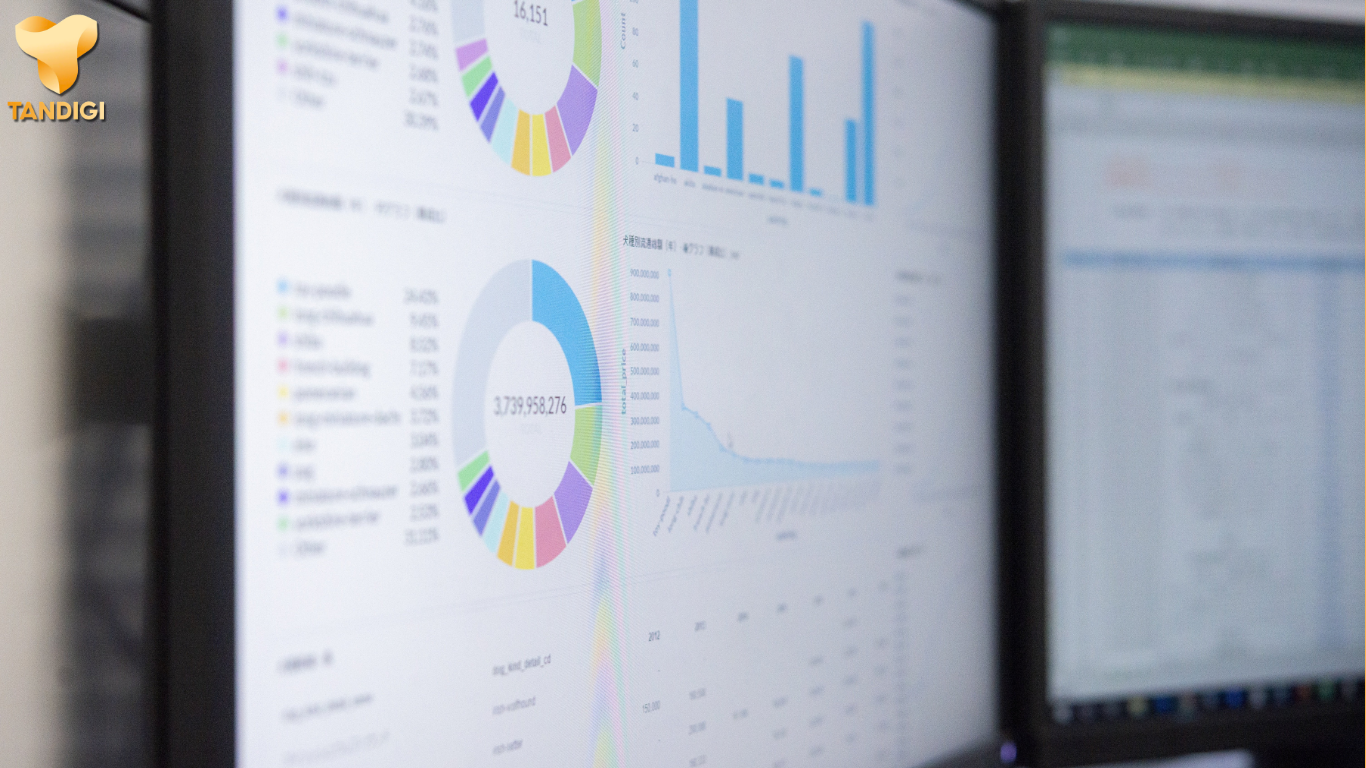
Google Data Studio, hiện được Google gọi là Data Studio, là công cụ Business Intelligence và Data Visualization giúp người dùng kết nối dữ liệu, xây dựng dashboard và chia sẻ báo cáo trực quan.
Google mô tả Data Studio là công cụ không thu phí giúp biến dữ liệu thành những báo cáo và dashboard có khả năng tùy chỉnh cao. Người dùng có thể thao tác bằng trình chỉnh sửa kéo thả thay vì phải lập trình toàn bộ hệ thống báo cáo.
Data Studio cho phép tạo:
- Biểu đồ đường.
- Biểu đồ cột.
- Biểu đồ tròn.
- Bảng dữ liệu.
- Pivot Table.
- Scorecard KPI.
- Geo Map.
- Filter.
- Date Range.
- Dashboard tương tác.
- Báo cáo nhiều trang.
Điểm mạnh nằm ở khả năng gom dữ liệu từ nhiều nguồn vào một giao diện dễ đọc.
Google Data Studio và Looker Studio có phải một công cụ không?
Có.
Lịch sử tên gọi có thể tóm tắt như sau:
| Thời điểm | Tên gọi |
| Trước tháng 10/2022 | Google Data Studio/Data Studio |
| Tháng 10/2022 | Đổi thành Looker Studio |
| Tháng 4/2026 | Đổi trở lại thành Data Studio |
Năm 2022, Google đưa Data Studio vào hệ sinh thái Looker và đổi tên sản phẩm thành Looker Studio. Đến tháng 4/2026, Google thông báo đưa thương hiệu Data Studio trở lại và đổi Looker Studio thành Data Studio.
Vì vậy, nếu bạn gặp bài hướng dẫn “Looker Studio”, phần lớn nội dung vẫn đang nói đến cùng nền tảng báo cáo mà hiện nay Google gọi là Data Studio.
Góc nhìn thực tế: Khi nghiên cứu tài liệu, nên tìm cả ba cụm “Google Data Studio”, “Looker Studio” và “Data Studio” để không bỏ sót những hướng dẫn hữu ích được xuất bản ở các giai đoạn khác nhau.
Google Data Studio dùng để làm gì?
Mục đích chính của Data Studio là biến dữ liệu thành thông tin dễ hiểu và dễ ra quyết định.
Ví dụ một Marketing Manager có dữ liệu:
- Traffic website.
- Chi phí quảng cáo.
- Conversion.
- Revenue.
- Organic Search.
- Social Media.
- Lead.
Nếu mỗi nguồn nằm trong một hệ thống riêng, việc mở từng nền tảng để tổng hợp báo cáo mỗi tuần sẽ tốn thời gian.
Data Studio có thể gom những số liệu quan trọng thành một Dashboard:
Traffic → Lead → Conversion → Revenue → Cost
Nhờ đó, người quản lý có thể nhìn nhanh hiệu suất mà không phải xử lý lại hàng loạt spreadsheet.
Google Data Studio hoạt động như thế nào?
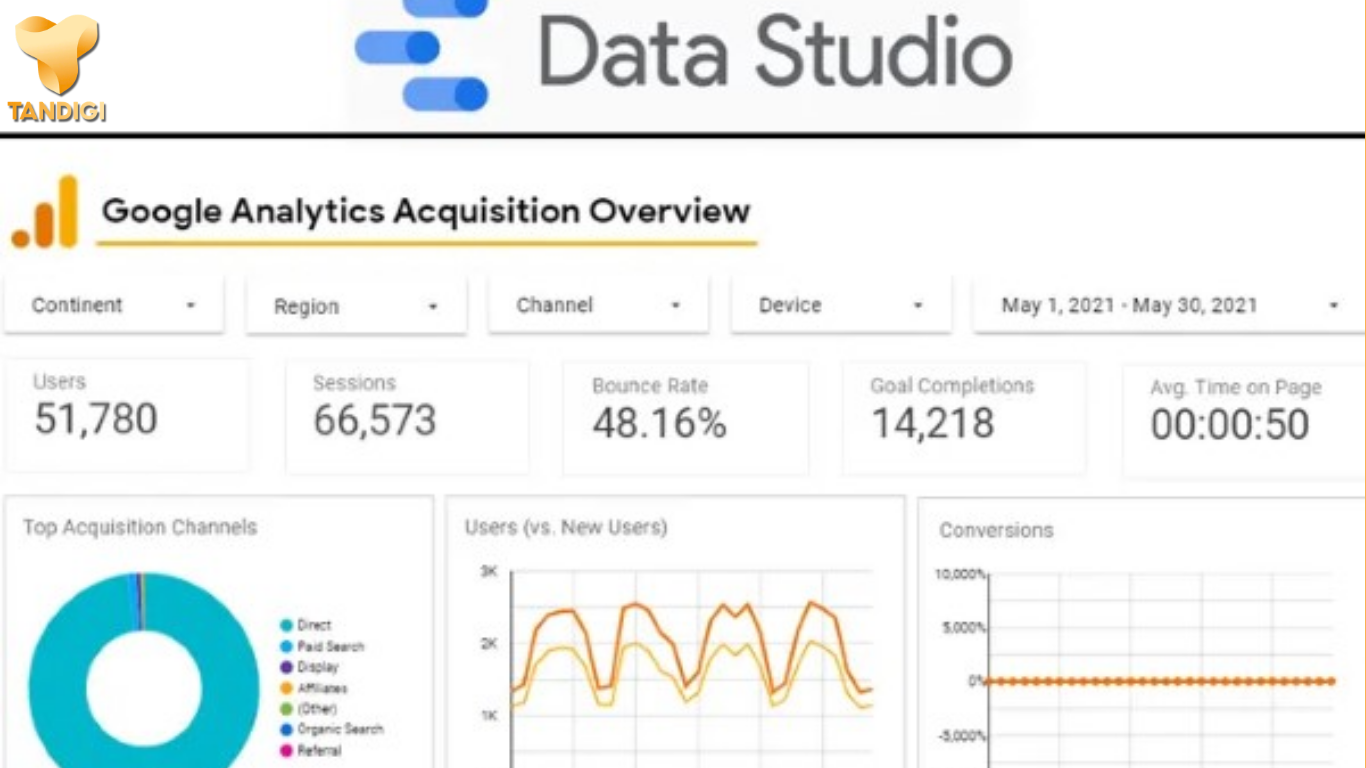
Có thể hiểu quá trình hoạt động qua ba thành phần:
Connector → Data Source → Report
Connector
Connector là cơ chế giúp Data Studio truy cập một nền tảng hoặc hệ thống dữ liệu.
Ví dụ:
- Google Analytics.
- Google Sheets.
- BigQuery.
- Google Ads.
Google giải thích rằng connector tạo kết nối giữa Data Studio và dữ liệu bên dưới. Khi kết nối được thiết lập, Data Studio tạo ra một Data Source để sử dụng trong báo cáo.
Data Source
Data Source là nguồn dữ liệu cụ thể.
Ví dụ:
Bạn chọn connector Google Analytics.
Sau đó chọn:
GA4 Property A
Property này trở thành Data Source trong Dashboard.
Report
Report là nơi dữ liệu được trình bày bằng biểu đồ, bảng, scorecard hoặc các thành phần trực quan khác.
Một report có thể chứa nhiều trang và nhiều Data Source.
Google Data Studio kết nối được những nguồn dữ liệu nào?
Google cung cấp nhiều connector phục vụ các nền tảng phổ biến.
Một số nguồn thường được sử dụng gồm:
| Nguồn dữ liệu | Ứng dụng |
| Google Analytics | Traffic, user, event, conversion |
| Google Ads | Chi phí và hiệu quả quảng cáo |
| Google Sheets | Dữ liệu tùy chỉnh |
| BigQuery | Kho dữ liệu lớn |
| Search/Marketing Data | Theo connector tương ứng |
| Partner Connector | Kết nối nền tảng bên thứ ba |
Google cho biết người dùng có thể sử dụng các connector miễn phí của Google cho Google Sheets, Google Ads, Google Analytics và nhiều sản phẩm khác, đồng thời có thêm Community Connectors từ các đối tác. Một số connector cộng đồng có thể tính phí.
Kết nối Google Analytics 4 với Data Studio
Một trong những ứng dụng phổ biến nhất là tạo Dashboard từ Google Analytics 4.
GA4 cung cấp dữ liệu như:
- Users.
- Sessions.
- Traffic Source.
- Events.
- Conversions.
- Landing Page.
- Device.
- Geography.
Nếu đọc trực tiếp trong GA4, người dùng phải chuyển qua nhiều báo cáo khác nhau.
Data Studio cho phép chọn những KPI quan trọng rồi trình bày trên một Dashboard duy nhất.
Ví dụ:
Organic Users
Conversions
Top Landing Pages
Traffic by Channel
Users by Device
Conversion Trend
Nếu chưa quen với cấu trúc dữ liệu của GA4, có thể tìm hiểu trước về Google Analytics 4 để hiểu Event, Session, User và Conversion trước khi bắt đầu thiết kế dashboard.
Google cũng xác nhận Data Studio có thể sử dụng Google Analytics Property làm Data Source. Các báo cáo GA4 trong Data Studio chịu những quota liên quan đến Google Analytics Data API, vì vậy dashboard có quá nhiều request đồng thời đôi khi có thể gặp giới hạn.
Google Data Studio được dùng như thế nào trong Marketing?
Marketing là một trong những lĩnh vực tận dụng Data Studio nhiều nhất vì dữ liệu thường nằm ở nhiều nguồn khác nhau.
Một Marketing Dashboard có thể gồm:
Website Performance
- Users.
- Sessions.
- Traffic Source.
- Conversion.
- Landing Page.
Advertising
- Cost.
- Click.
- Impression.
- CTR.
- CPC.
- Conversion.
- ROAS.
Lead Generation
- Total Lead.
- Cost Per Lead.
- Lead Source.
- Qualified Lead.
- Conversion Rate.
Revenue
- Revenue.
- Average Order Value.
- Revenue by Channel.
- Return on Marketing Investment.
Nhờ Dashboard, đội Marketing có thể chuyển từ câu hỏi:
“Tháng này traffic tăng bao nhiêu?”
sang:
“Kênh nào đang tạo ra nhiều khách hàng nhất với chi phí tốt nhất?”
Đây mới là giá trị quan trọng của Data Visualization.
Google Data Studio được ứng dụng thế nào trong SEO?
SEO có rất nhiều metric cần theo dõi.
Một SEO Dashboard có thể bao gồm:
- Organic Click.
- Impression.
- CTR.
- Average Position.
- Organic Users.
- Landing Page.
- Conversion.
- Keyword Group.
- Top Content.
- Technical KPI.
Thay vì báo cáo 50 chỉ số, nên chọn những số liệu giúp trả lời câu hỏi kinh doanh.
Ví dụ:
Visibility có tăng không?
→ Impression.
Người dùng có click không?
→ Click + CTR.
Organic Traffic có tăng không?
→ GA4.
Traffic có tạo khách hàng không?
→ Conversion.
Một Dashboard tốt vì vậy không chỉ đẹp mà cần kể được câu chuyện từ Visibility → Traffic → Conversion.
Data Studio và PageSpeed Insights có liên quan gì?
Hai công cụ phục vụ hai mục tiêu khác nhau.
Data Studio tập trung vào tổng hợp và trực quan hóa dữ liệu.
Trong khi đó, PageSpeed Insights được sử dụng để phân tích hiệu suất trang trên mobile và desktop, đồng thời cung cấp dữ liệu về các chỉ số như LCP, CLS, INP và những đề xuất tối ưu. Google cho biết PageSpeed Insights kết hợp dữ liệu thực tế từ Chrome User Experience Report với dữ liệu Lab từ Lighthouse.
Khi thực hiện SEO Audit hoặc Technical SEO, marketer có thể sử dụng Google PageSpeed Insights để đánh giá hiệu suất website, sau đó kết hợp các dữ liệu Technical với KPI Marketing trong hệ thống báo cáo phù hợp.
Nếu cần tự động hóa dữ liệu PageSpeed, Google cũng cung cấp PageSpeed Insights API để truy xuất các kết quả phân tích bằng chương trình.
Ưu điểm của Google Data Studio
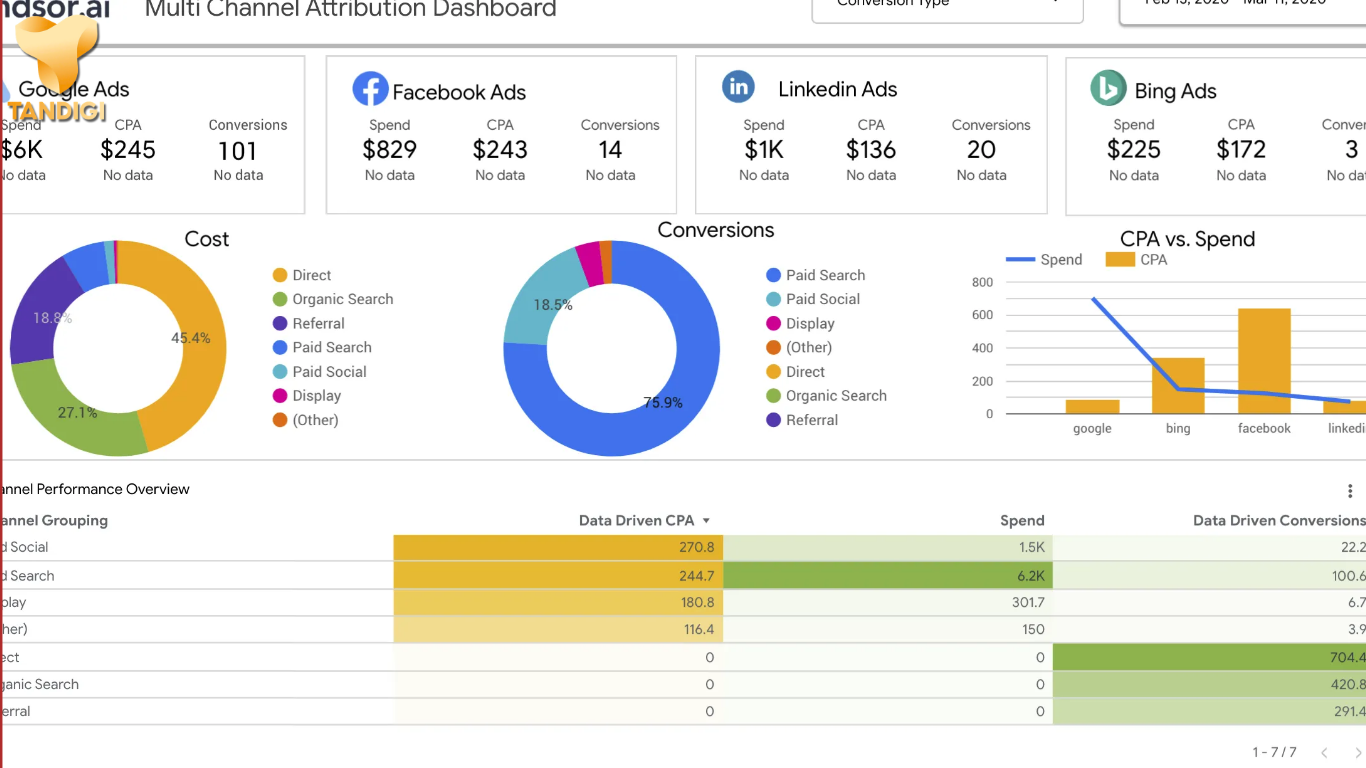
Báo cáo trực quan
Dữ liệu được chuyển thành biểu đồ và dashboard dễ đọc hơn spreadsheet thuần túy.
Có thể tùy chỉnh
Người dùng có thể thay đổi:
- Màu sắc.
- Font.
- Logo.
- Layout.
- Chart.
- Filter.
- Date Range.
Điều này giúp báo cáo phù hợp với Brand Identity của doanh nghiệp hoặc agency.
Kết nối nhiều nguồn
Một trong những lợi thế lớn nhất là không cần giới hạn báo cáo trong một nền tảng.
Chia sẻ thuận tiện
Report có thể được chia sẻ và cộng tác, giúp nhiều thành viên theo dõi cùng một Dashboard.
Google cũng liệt kê khả năng chia sẻ insight và cộng tác trên báo cáo là những tính năng cốt lõi của Data Studio.
Có phiên bản không thu phí
Google hiện mô tả Data Studio là công cụ no-cost, bên cạnh Data Studio Pro dành cho nhu cầu doanh nghiệp nâng cao.
Hạn chế của Google Data Studio
Data Studio tiện lợi nhưng không phải giải pháp hoàn hảo cho mọi trường hợp.
Dashboard quá nhiều dữ liệu có thể chậm
Nếu một report sử dụng rất nhiều chart, filter và Data Source, tốc độ tải có thể giảm.
Phụ thuộc connector
Khả năng lấy dữ liệu phụ thuộc vào connector đang sử dụng.
Một số nền tảng bên ngoài cần Community Connector và có thể phát sinh phí.
Có thể gặp quota
Như trường hợp GA4, Data API có giới hạn request. Dashboard phức tạp có thể gặp lỗi quota nếu gửi quá nhiều request cùng lúc.
Không thay thế tư duy phân tích dữ liệu
Một Dashboard có 40 biểu đồ chưa chắc tốt hơn Dashboard có 8 KPI.
Công cụ chỉ trình bày dữ liệu.
Người làm Marketing vẫn phải trả lời:
Metric nào quan trọng?
Tại sao nó thay đổi?
Cần hành động gì tiếp theo?
Cách tạo Dashboard Google Data Studio cơ bản
Bước 1: Xác định mục tiêu báo cáo
Trước khi tạo chart, hãy xác định câu hỏi.
Ví dụ:
SEO tháng này có tạo thêm khách hàng không?
Bước 2: Xác định KPI
Có thể chọn:
- Organic Traffic.
- Conversion.
- Lead.
- Revenue.
- Keyword Visibility.
Bước 3: Kết nối Data Source
Kết nối GA4, Google Sheets hoặc nguồn dữ liệu cần thiết.
Bước 4: Tạo biểu đồ
Không phải metric nào cũng cần biểu đồ.
Ví dụ:
Revenue tổng → Scorecard
Traffic theo thời gian → Line Chart
Traffic Source → Table hoặc Bar Chart
Bước 5: Thêm Filter
Filter giúp người xem phân tích theo:
- Date.
- Channel.
- Device.
- Country.
- Campaign.
Bước 6: Kiểm tra dữ liệu
Trước khi gửi báo cáo, cần đối chiếu số liệu với nguồn gốc để tránh tình trạng dashboard hiển thị sai do filter, connector hoặc cách định nghĩa metric.
Những lỗi thường gặp khi dùng Google Data Studio
Một số lỗi phổ biến gồm:
- Đưa quá nhiều KPI vào một màn hình.
- Thiết kế Dashboard đẹp nhưng không hỗ trợ quyết định.
- Không thống nhất cách định nghĩa Conversion.
- Trộn dữ liệu có phạm vi thời gian khác nhau.
- Sử dụng quá nhiều màu.
- Không ghi rõ Data Source.
- Không kiểm tra lỗi connector.
- So sánh các metric không cùng bản chất.
- Chỉ báo cáo traffic mà không theo dõi Conversion.
- Không phân quyền dữ liệu phù hợp.
Mẹo thực chiến: Một dashboard tốt nên giúp người xem trả lời câu hỏi trong vài giây. Nếu phải mất 10 phút để hiểu biểu đồ đang nói gì, báo cáo đang quá phức tạp.
Câu hỏi thường gặp về Google Data Studio
Google Data Studio có miễn phí không?
Data Studio hiện có phiên bản no-cost. Google cũng cung cấp Data Studio Pro với các tính năng doanh nghiệp và hỗ trợ nâng cao.
Google Data Studio có phải Looker Studio không?
Có. Data Studio được đổi thành Looker Studio năm 2022 và đổi trở lại thành Data Studio vào tháng 4/2026.
Google Data Studio có kết nối GA4 được không?
Có. Google Analytics Property có thể được sử dụng làm Data Source trong Data Studio.
Data Studio có thay thế Google Analytics không?
Không. GA4 là nền tảng thu thập và phân tích dữ liệu website/app, còn Data Studio chủ yếu giúp kết nối và trực quan hóa dữ liệu thành báo cáo.
Người không biết code có dùng Data Studio được không?
Có. Data Studio có giao diện kéo thả và được thiết kế cho Self-Service Analytics. Tuy nhiên, kiến thức về dữ liệu và KPI vẫn cần thiết để tạo Dashboard có giá trị.
Data Studio hữu ích nhất khi biến dữ liệu thành quyết định
Hiểu Google Data Studio không nên dừng ở việc biết đây là công cụ tạo biểu đồ. Giá trị thực sự của nền tảng nằm ở khả năng kết nối nhiều nguồn dữ liệu và chuyển chúng thành những Dashboard giúp doanh nghiệp nhìn thấy điều gì đang xảy ra.
Thay vì gửi cho quản lý một spreadsheet hàng nghìn dòng, marketer có thể xây dựng một Dashboard thể hiện rõ Traffic, Cost, Lead, Conversion và Revenue.
Tuy nhiên, Dashboard càng nhiều biểu đồ chưa chắc càng tốt. Hãy bắt đầu từ câu hỏi kinh doanh, lựa chọn đúng KPI rồi mới quyết định cách trực quan hóa. Khi dữ liệu được tổ chức đúng, Data Studio trở thành công cụ hỗ trợ rất hiệu quả cho Marketing, SEO và quá trình ra quyết định dựa trên dữ liệu.
Thông tin liên hệ:
🏢 Địa chỉ: 02 Đường số 7, Khu Đô Thị Vạn Phúc- Tp.Thủ Đức
🌐 Website: https://tandigi.com
🌐 Fanpage: https://www.facebook.com/tandigiagency/
📩 Email: [email protected]
📞 Số điện thoại: 0908 364 575

Tân Nguyễn là CEO Tandigi, với hơn 15 năm kinh nghiệm trong lĩnh vực Digital Marketing. Anh đã tư vấn và triển khai chiến lược tiếp thị số cho hàng trăm doanh nghiệp trong và ngoài nước. Với tư duy chiến lược và sự am hiểu sâu sắc về thị trường, Tân Nguyễn là một trong những chuyên gia hàng đầu trong ngành.